분석 기능에서 사용가능한 기능들을 알아보겠습니다.
오픈가능한 데이터라 따로 블러 처리는 하지 않았습니다 :)
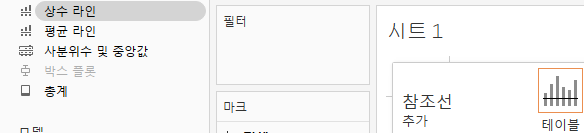
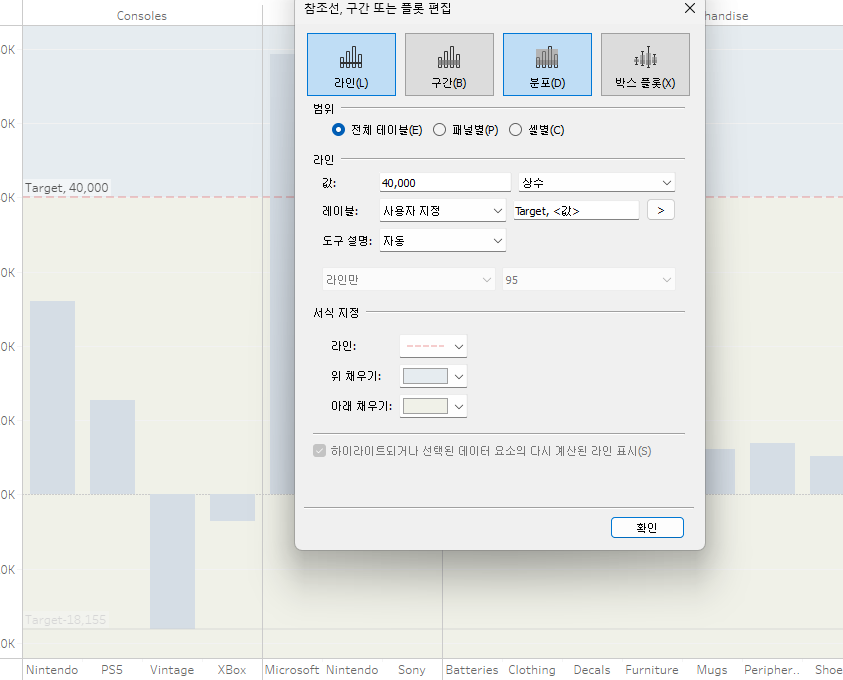
상수라인
무작위 값 입력 가능
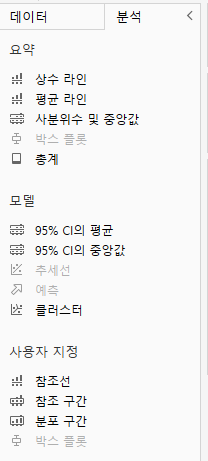
일단 값을 입력하고 나중에 수정하는게 편하다
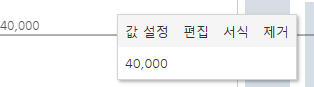
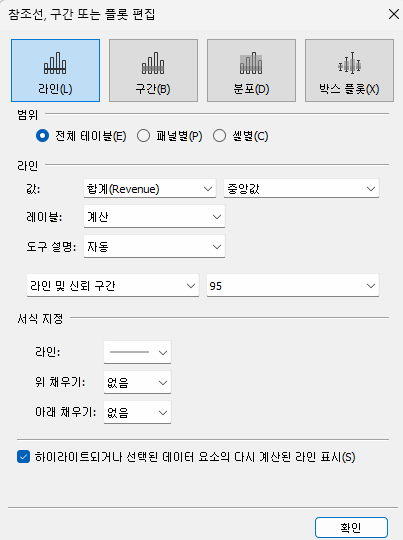
편집으로 다양하게 설정이 가능한 모습
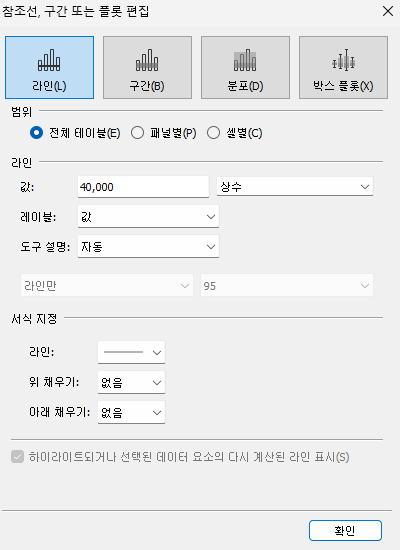


또한 위 아래 색변경과 라인 색 변경도 가능하다.
둘다 변경은 좀 과한 느낌 - 비추천
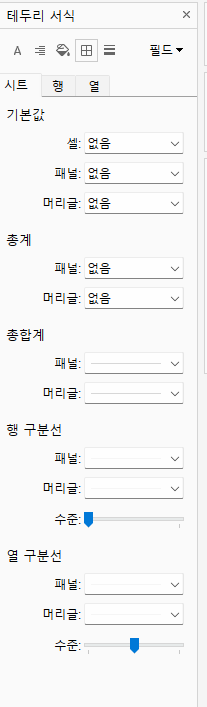
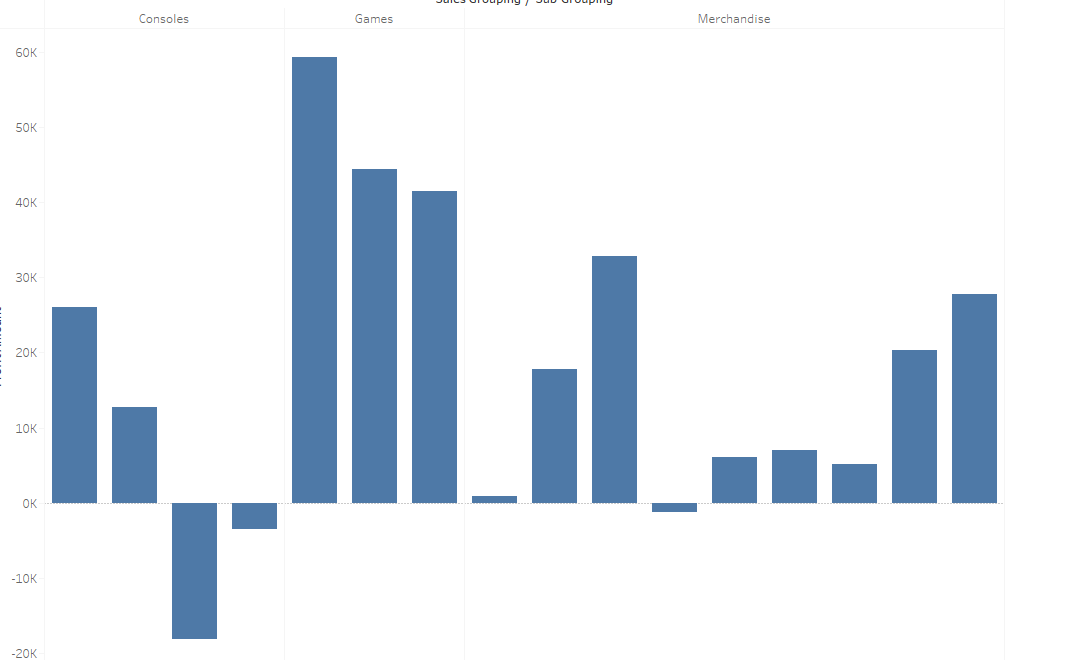
테두리 서식에서 기존 선들의 색을 흰색과 제일 가까운 연한 색으로 하면 차트를 깔끔하게 만들 수 있다.
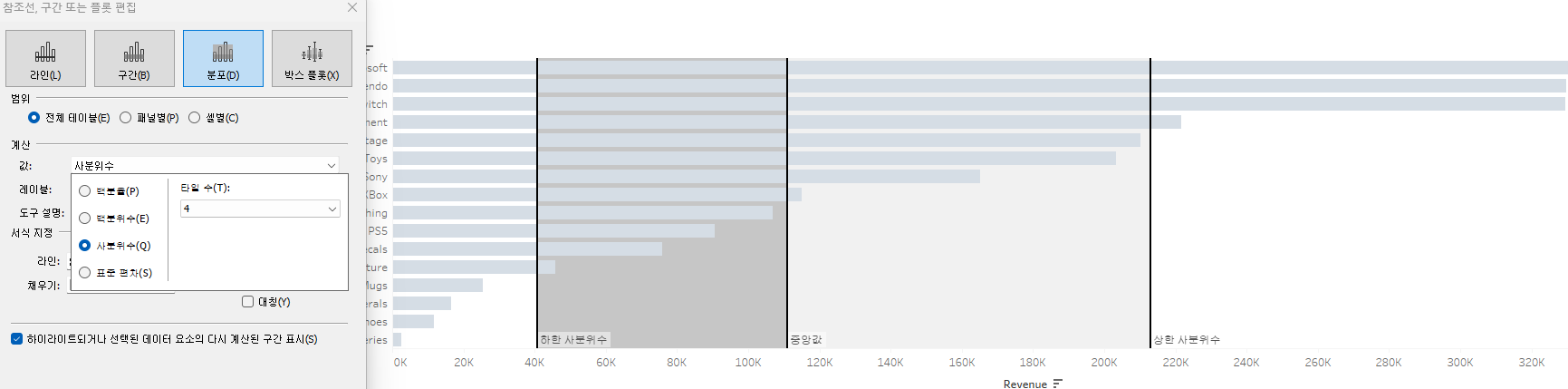
사분위수 및 중앙값
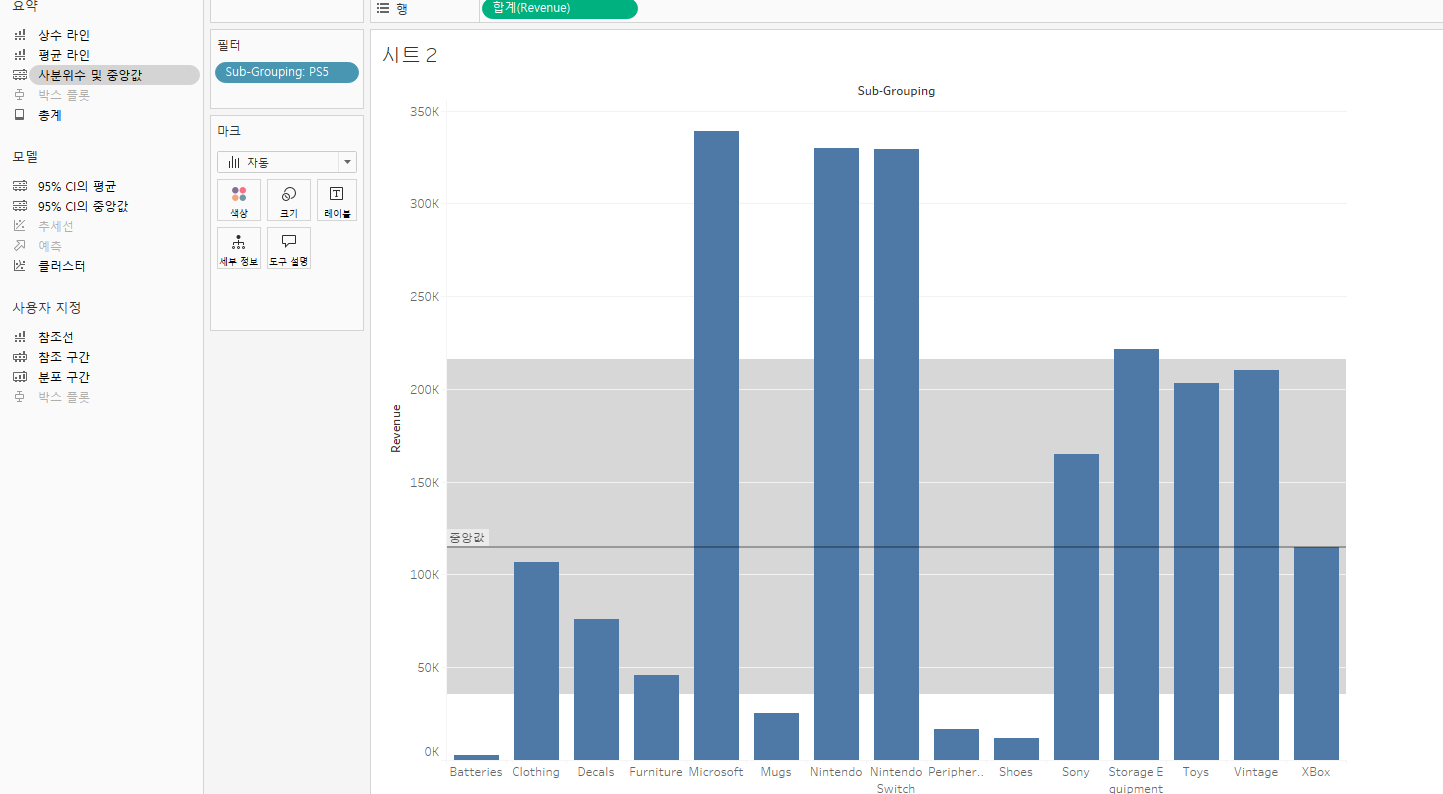
평균 선을 그었을 때 보고싶은 것만 드래그 하면 드래그 한 값의 평균 값은 따로 나온다
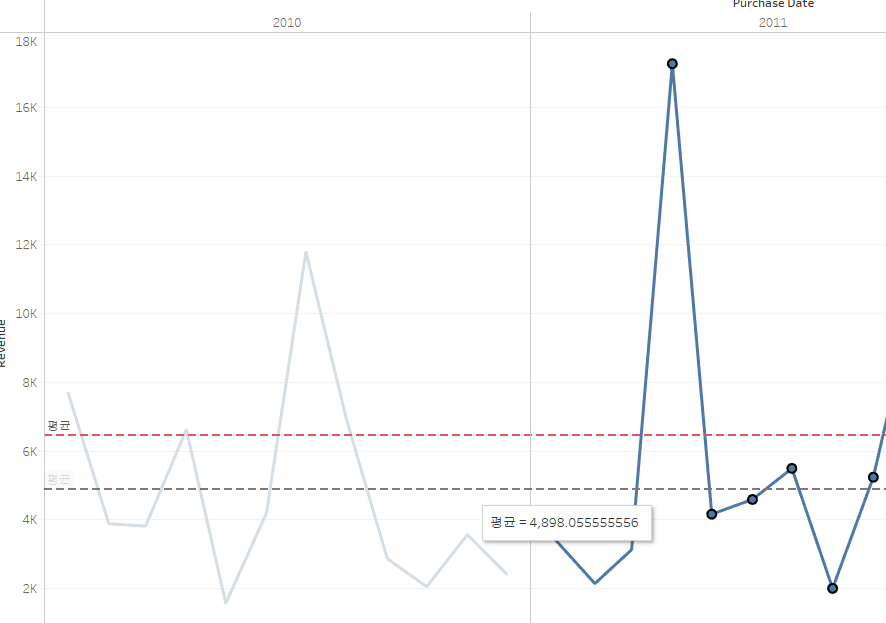
아래 사진에서 하이라이트되거나 선택된 데이터 요소의 다시 계산된 라인표시를 체크 해제하면
평균선 계산이 다시 되지 않을것
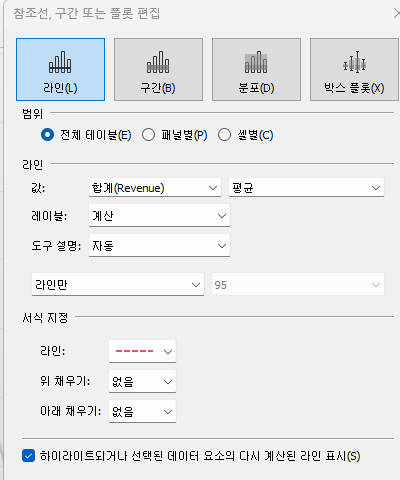
Median vs Average
평균을 얼마나 왜곡할 수 있는지에 따라 둘중 어느것을 평균으로 쓸지 달라진다.
Median with Quartiles
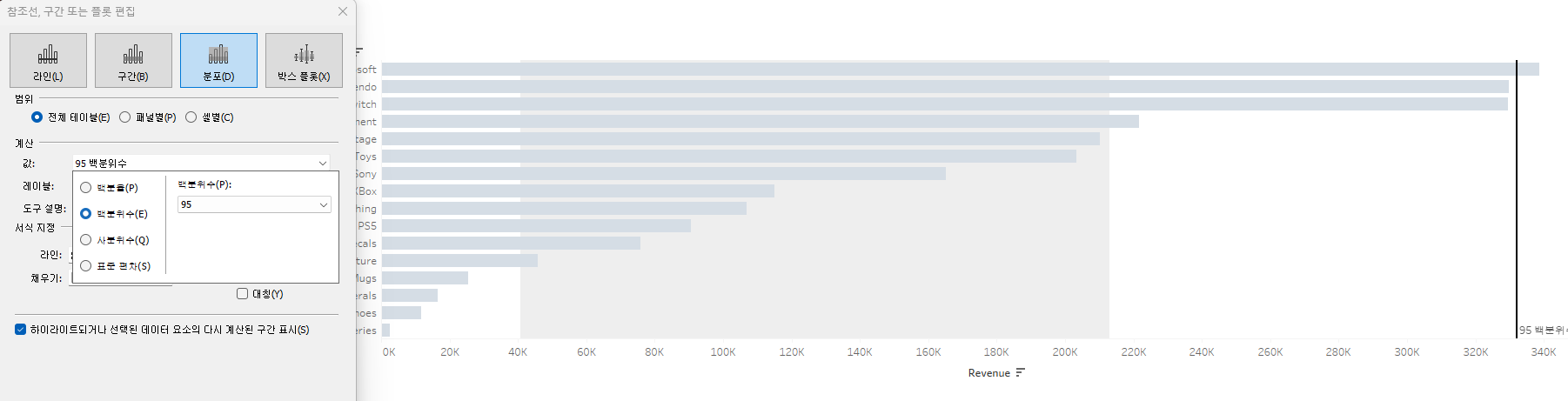
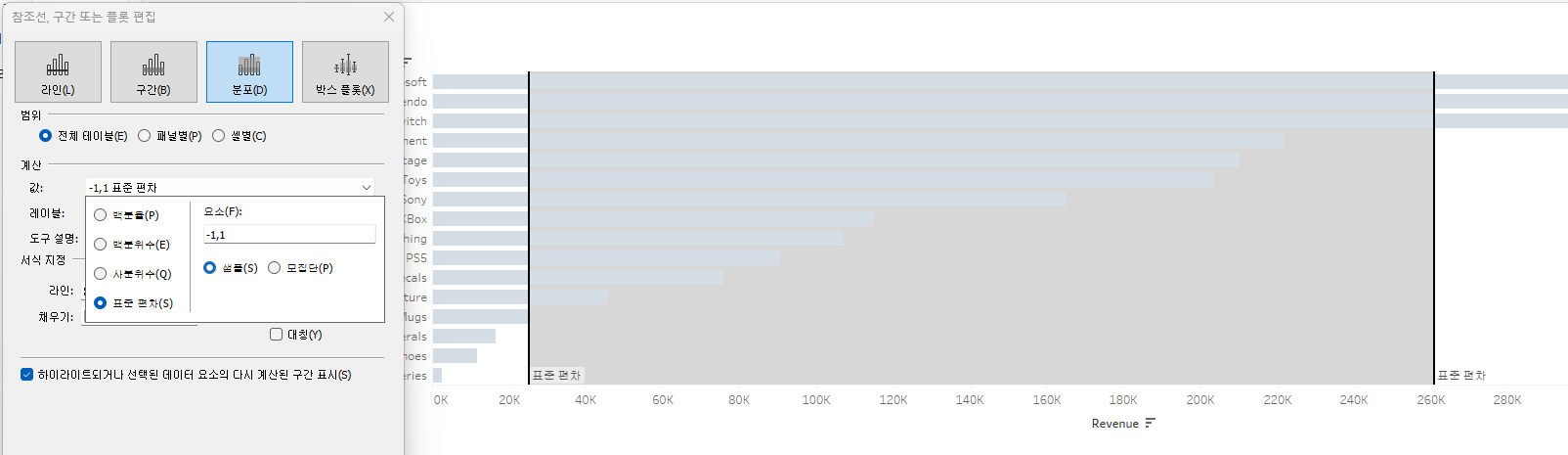
분포에 따른 데이터 설정
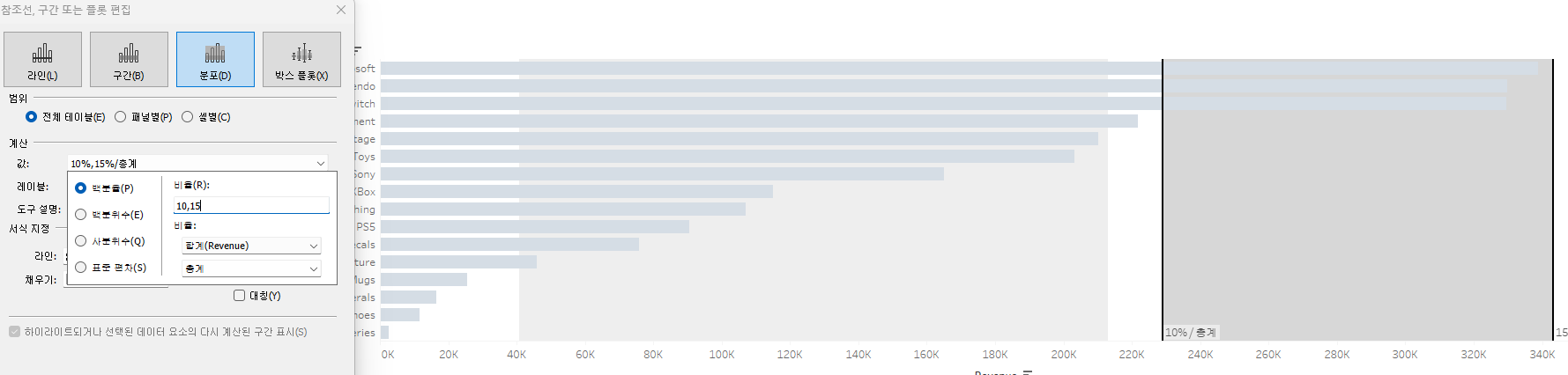
백분위수
사분위수
표준편차
편집
참조선을 만들고 계산 필드로 T/F 를 만들면 매개변수에 따라 조정할 수 있게 되어 좋다.

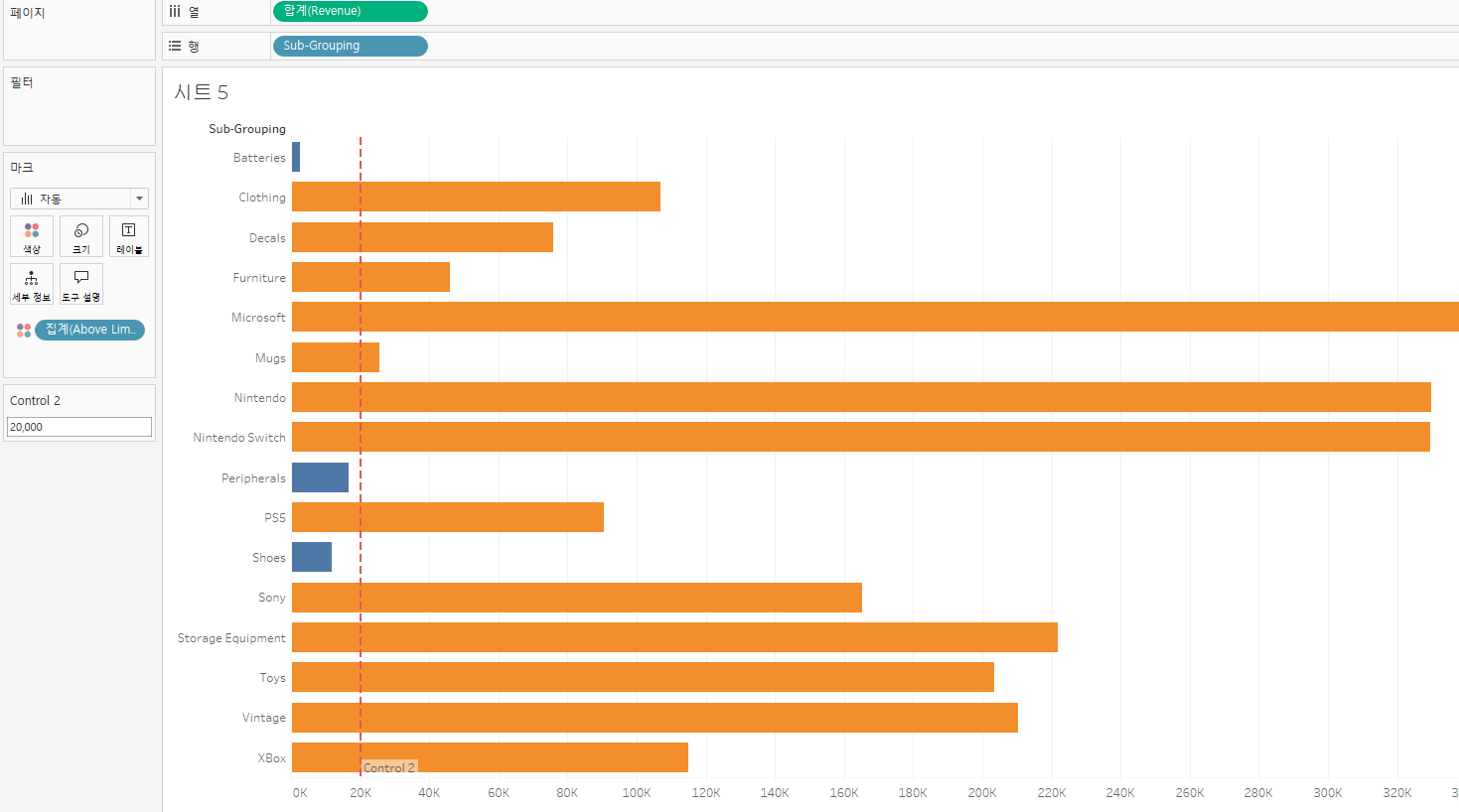
이런 것을 응용해서
선 두개 사이에 있는 값만 도드라지게 만들 수 도 있다.
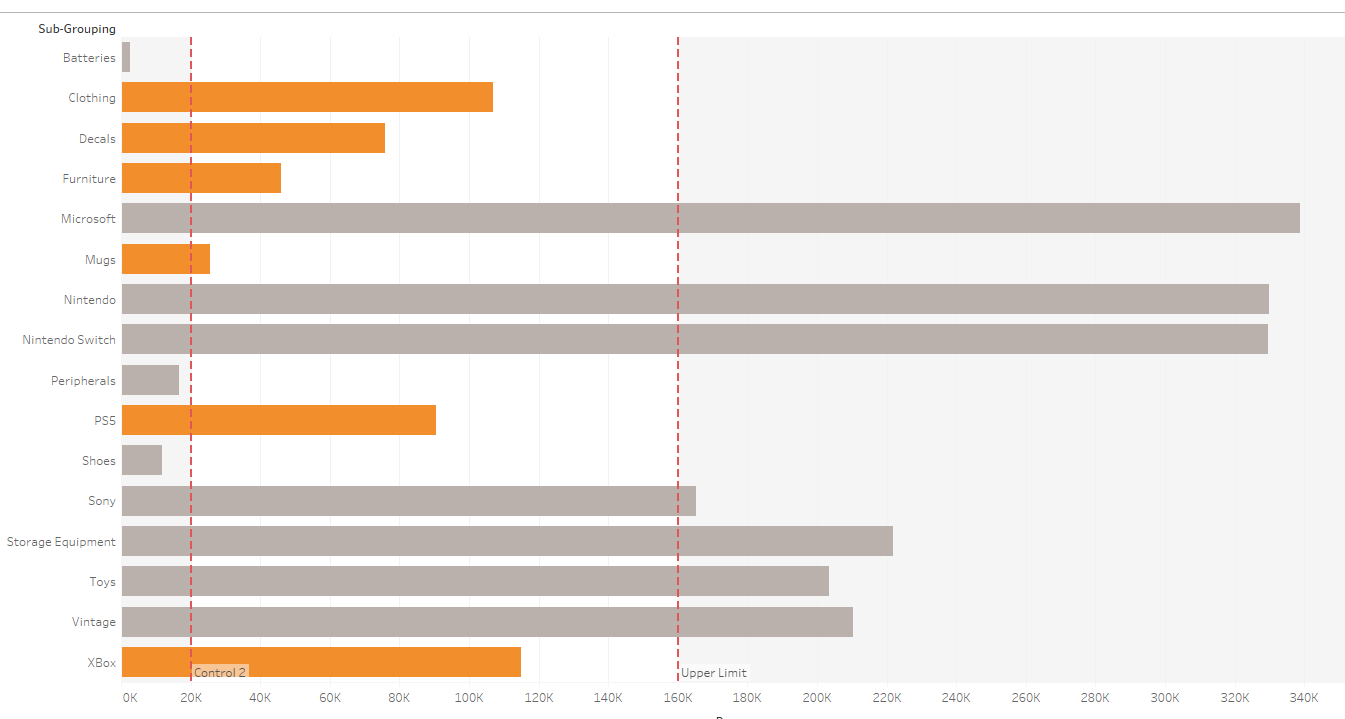
Box Plot
축 편집에서 0포함을 빼면
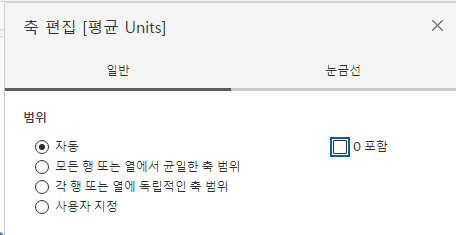
최소값 부터 그래프가 시작되어 유용하다.

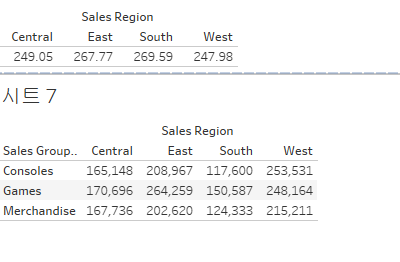
총계
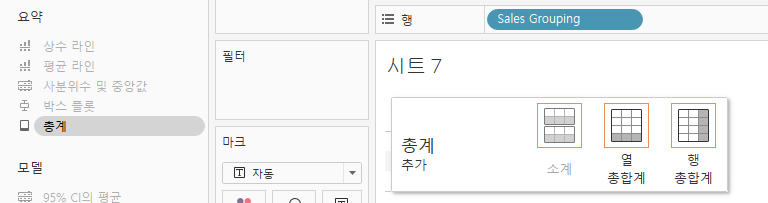
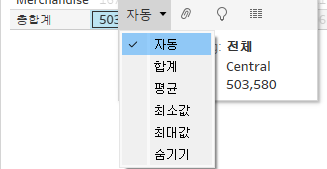
주의할 점은 행 레벨에서의 평균이 아닌 전체 평균값

그래서 값을 두 개 제시하는 것이 유리할 것
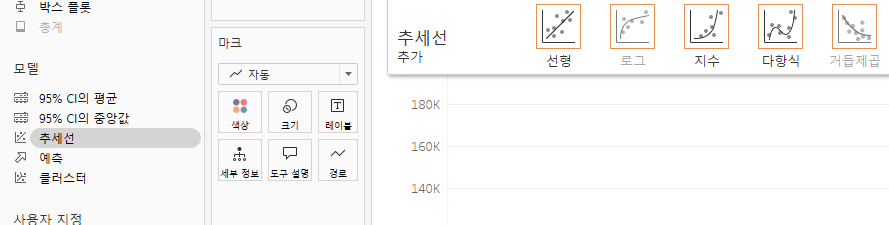
추세선

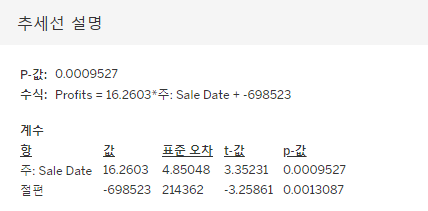
추세선의 설명도 볼 수 있다.
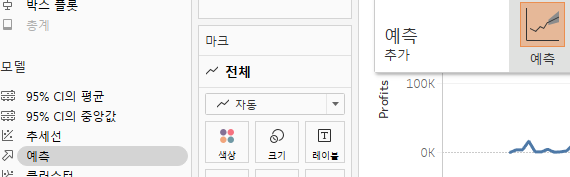
예측
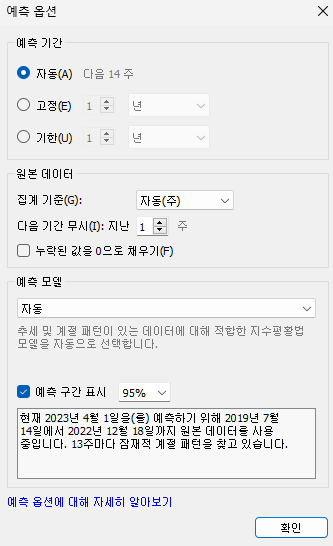
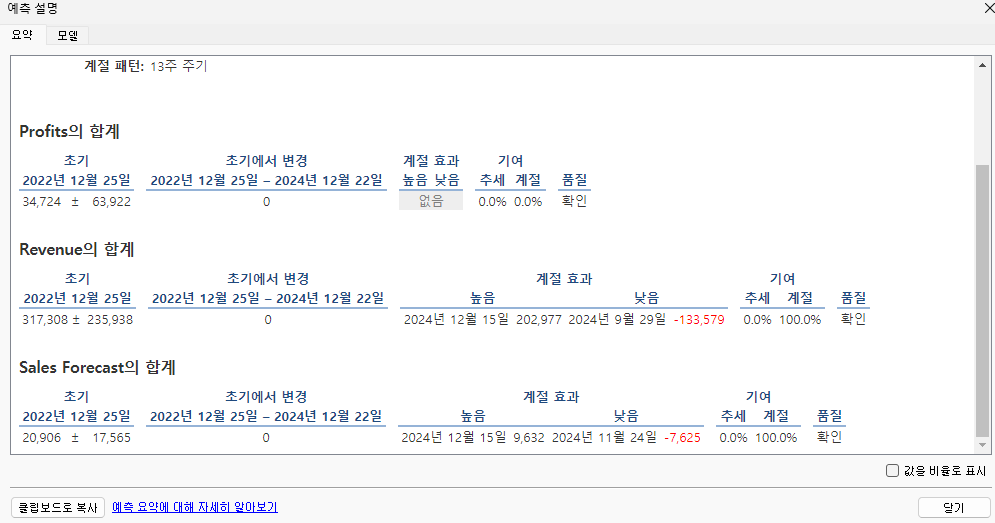
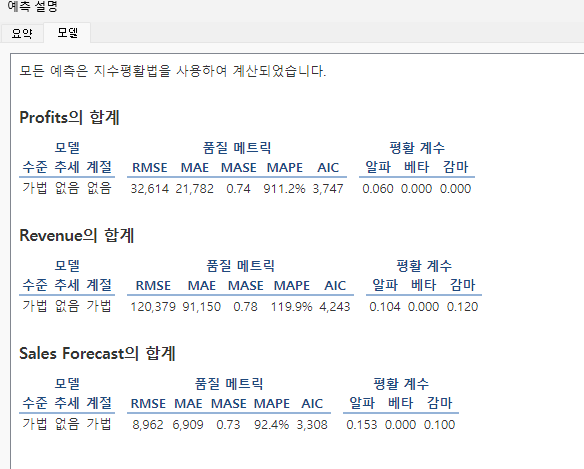
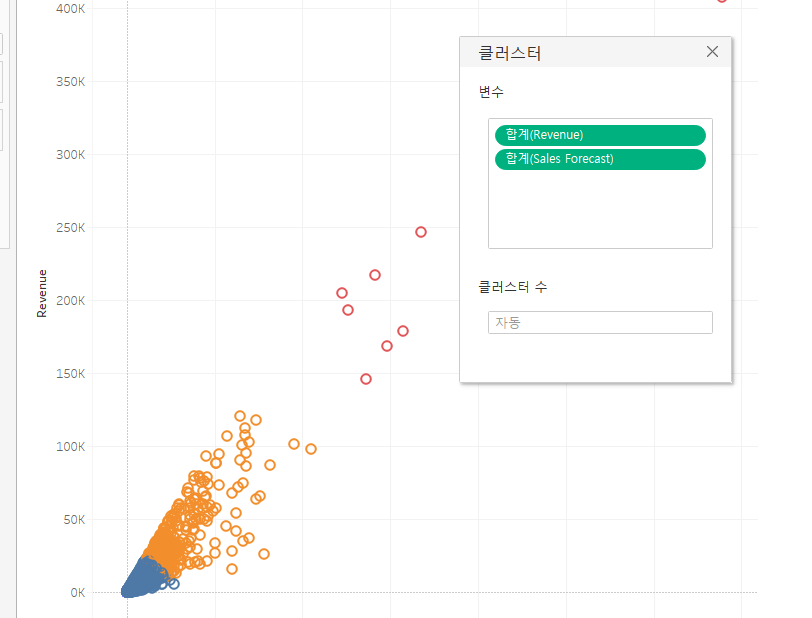
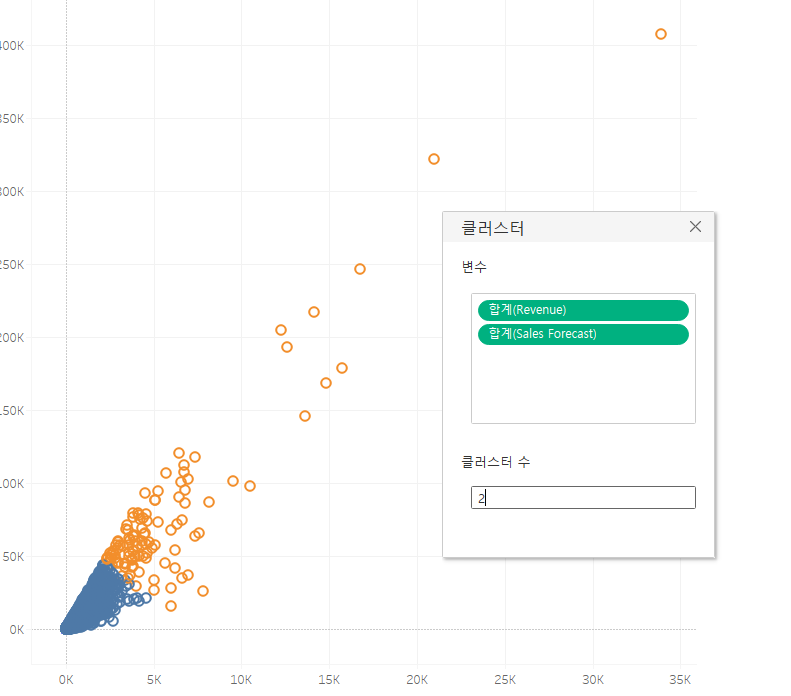
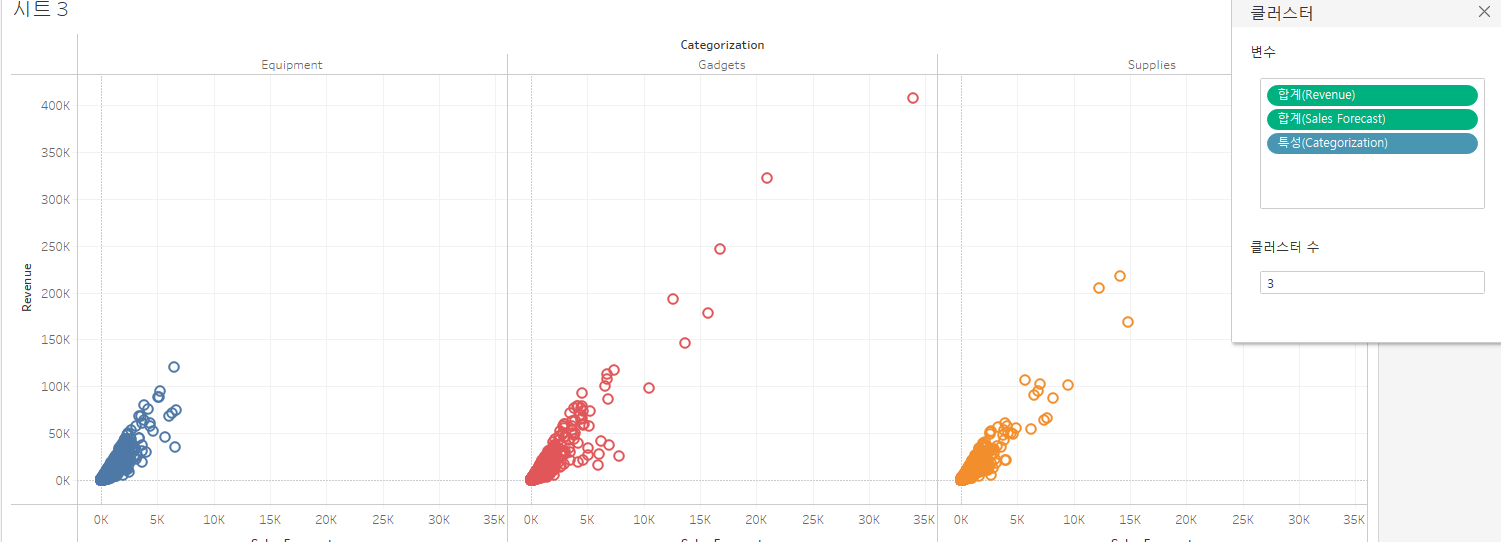
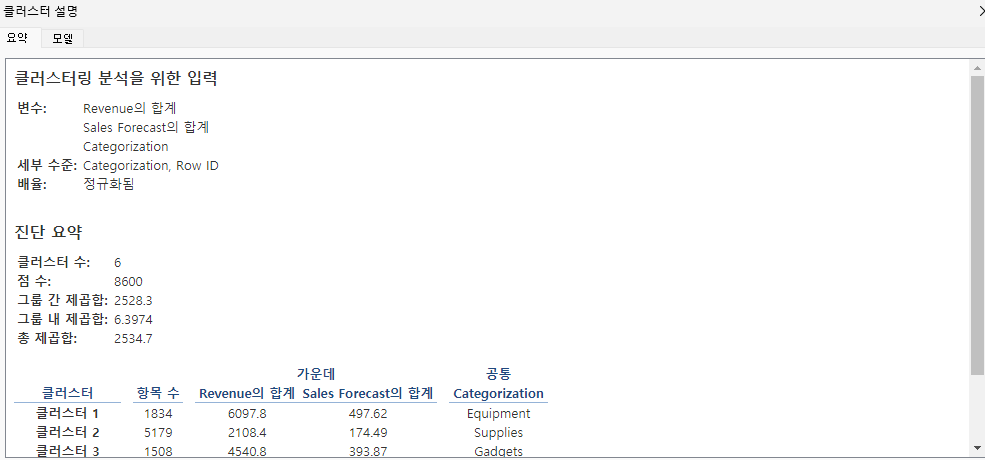
클러스터
클러스터는 추가할 변수를 바탕으로 계산된다.

반응형
'Tableau' 카테고리의 다른 글
| Expert - Action Buttons (2) | 2024.09.24 |
|---|---|
| DashBoard Elements (3) | 2024.09.19 |
| Expert - Set (2) | 2024.09.06 |
| Expert - Parameters (0) | 2024.09.06 |
| Expert-Unions, Joins and Relationships (0) | 2024.09.04 |