매개변수를 만들면 상당히 유용하게 사용이 가능하다 실시간으로 보고싶은 것을 선택할 수 있기 때문
만드는 방법
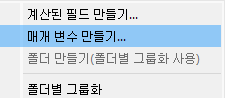
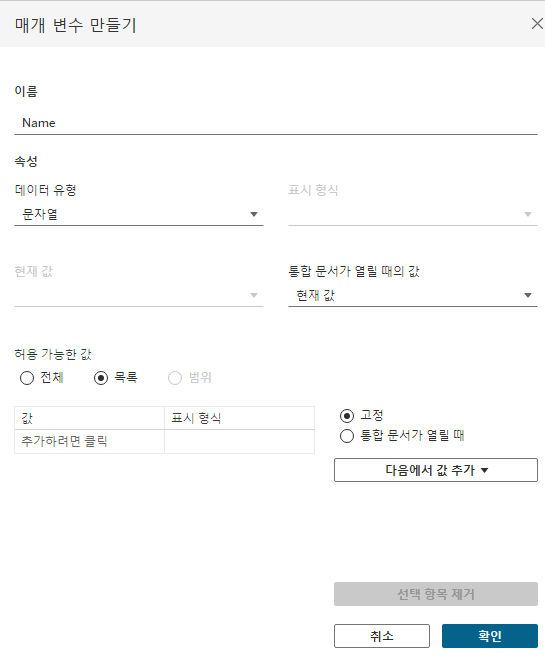
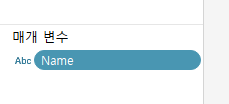
이건 즉 리스트를 만들어 선택할 수 있는 변수를 만드는 것
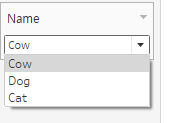
Float
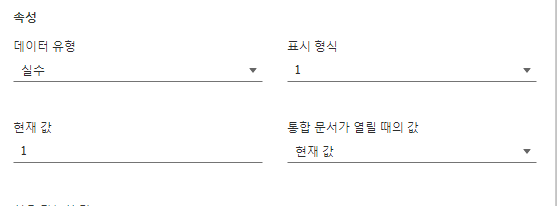
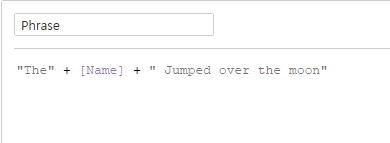
매개변수를 지정하고 계산필드를 만들어 사용이 가능하다.

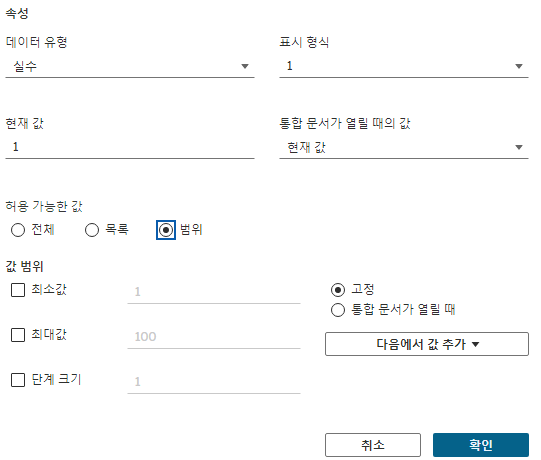
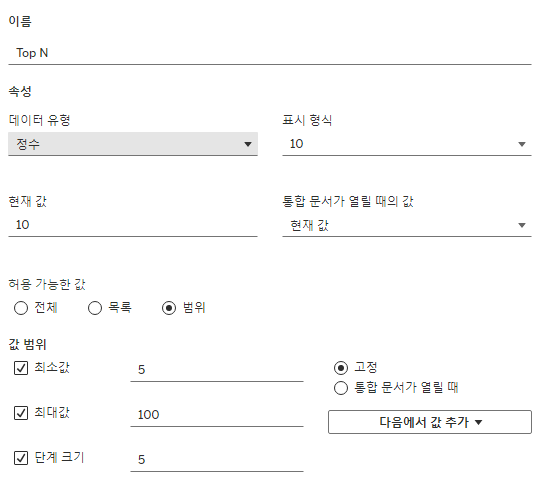
허용 가능한 값으로 범위를 선택하면 값 범위를 설정할 수 있다.
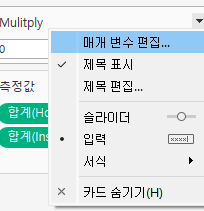
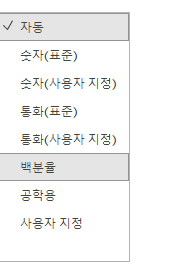
Percentage
1 = 100% 라고 생각하고 작성하면 된다.
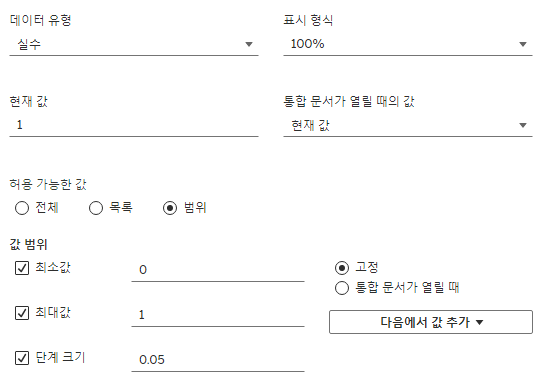
범위 기능은 늘 증가 단계 크기 만큼 늘어난다.
5% 단위로 늘 요구사항을 찾긴 어려울 수 있다.
이럴땐 목록으로 가서 설정해 주면된다.
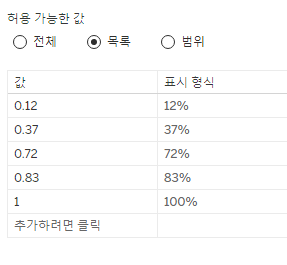
표시형식은 알아서 입력해주지만 내가 설정해도 문제는 없다.
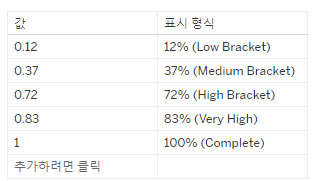
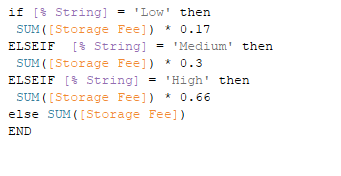
String
else if 문에 매개변수를 사용하여 사용할 수 있다.
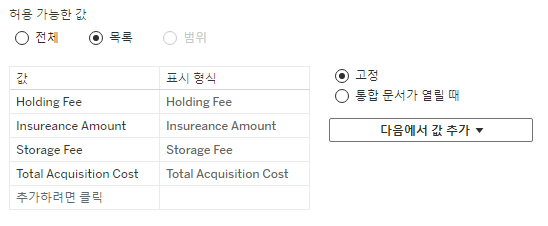
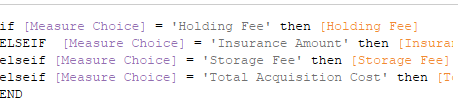
Boolean Check
특정 날짜를 기준으로 참, 거짓 문을 만들면 시각화 하기에 좋다.
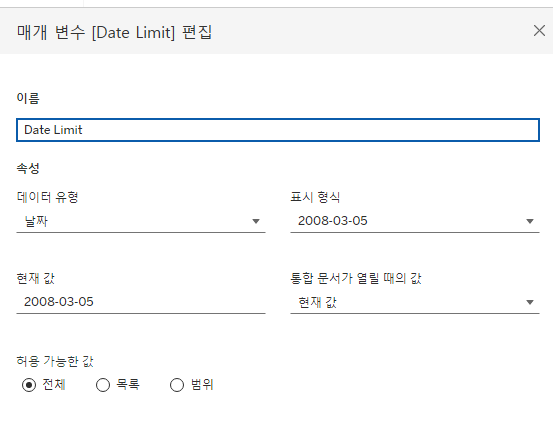
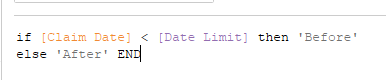
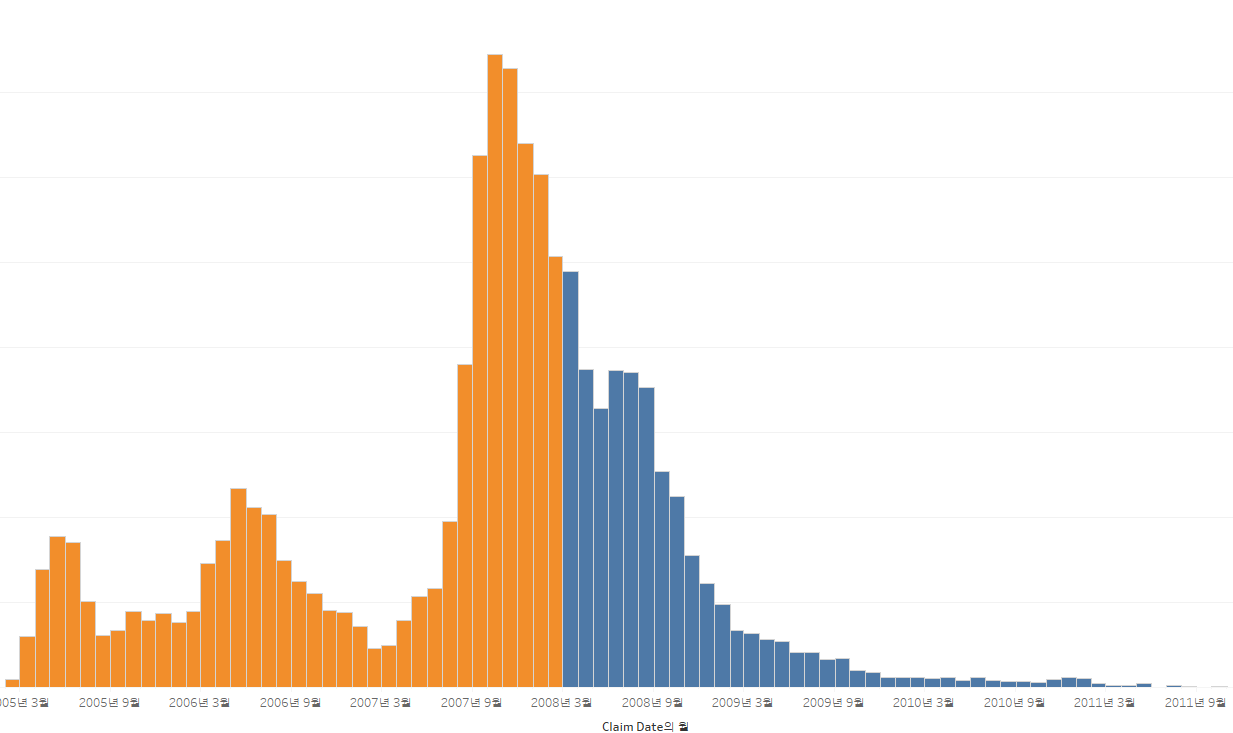
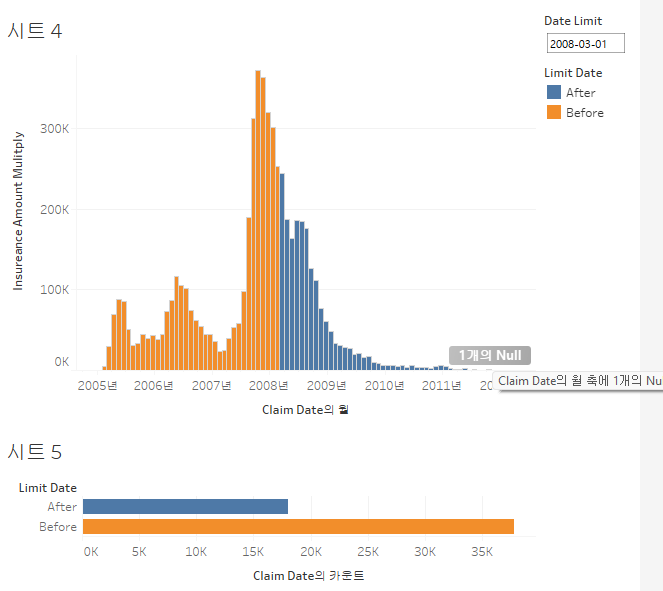
날짜 변경
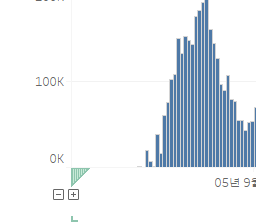
날짜를 선택하고 시트 아래에 마우스를 가져다 대면 -,+ 가 나오는데 이걸 누르면 연도-분기-월 순으로 변경이 가능하다
이걸 매개변수로 해본다면?

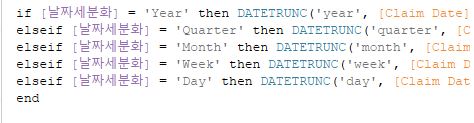

filtering parameters
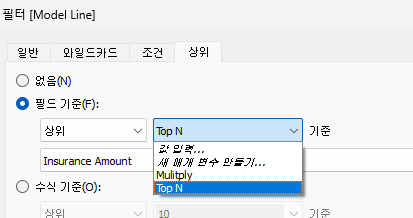
top N 같이 상위 조건만 필터링 하고싶다면?
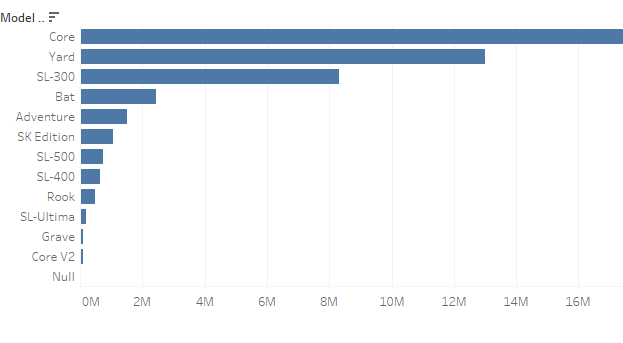
먼저 매개변수를 만들어 준다
이후 필터에서 필드 기준-> 매개변수 선택
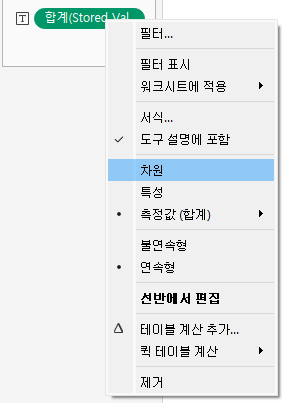
적용될 텍스트를 차원으로 설정
대시보드를 생성해서 적용시킬 2 가지의 시트를 선택
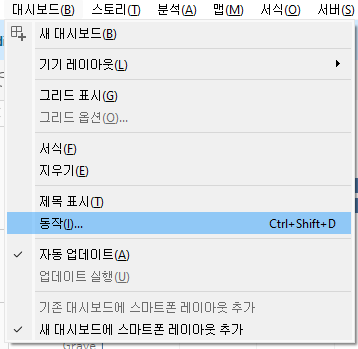
대시보드 설정의 동작에 들어간다.
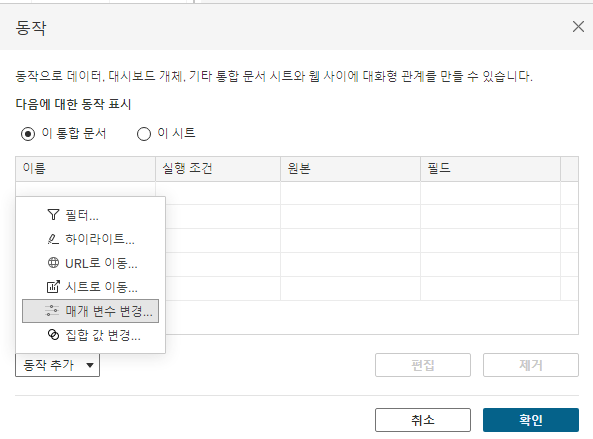
매개 변수 변경에서 적용할 2가지 시트를 선택

대시보드에서 그래프를 누르면 아래 시트도 같이 움직이는 걸 확인할 수 있다.
'Tableau' 카테고리의 다른 글
| Expert - Analytics (0) | 2024.09.13 |
|---|---|
| Expert - Set (2) | 2024.09.06 |
| Expert-Unions, Joins and Relationships (0) | 2024.09.04 |
| Intermediate_Maps (0) | 2024.08.09 |
| Intermediate_Filtering (2) | 2024.08.07 |