Tableau 21

Expert - Action Buttons

대시보드에서 클릭할 때 연관된 시트들을 움직이게 해주는 Action Buttons 입니다. 우측상단에 깔대 모양을 눌러 흰색이 채워지면 상호작용 버튼이 켜진 것 입니다.시트로 가보면 임시로 필터가 생성되었음을 확인할 수 있습니다.다중 적용도 가능한 모습을 보여줍니다.해당 시트에 들어가면 필터링이 된 것을 확인 할 수 있습니다.동작에 들어가면 현제 어떤 Action Buttons이 활성화 되어있고 새로운 버튼을 추가할 수 있습니다. 선택 후 편집여기에서 편집을 하여 시트에 적용되는 필터를 제거하거나 추가할 수 있습니다.동작을 삭제하면 기존 동작도 삭제가 됩니다.선택한 필드는 누르면 필터가 적용마우스 오버는 가져다 대기만 해도 적용단일 선택만 해당은 드래그 하면 적용 되지 않음 단일만 적용하이라이트필터보다 ..
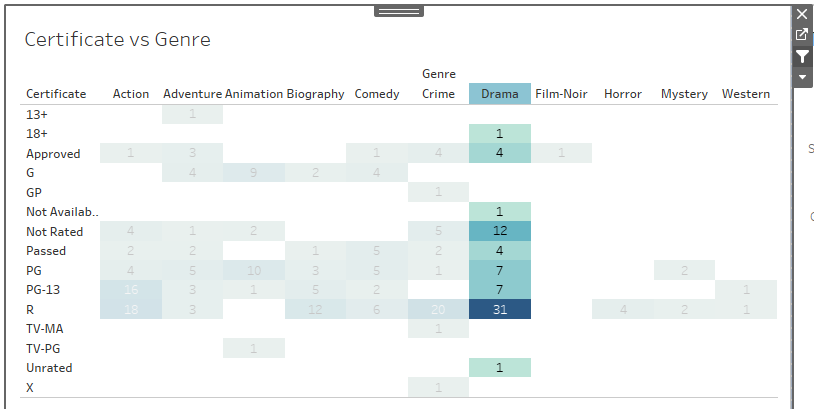
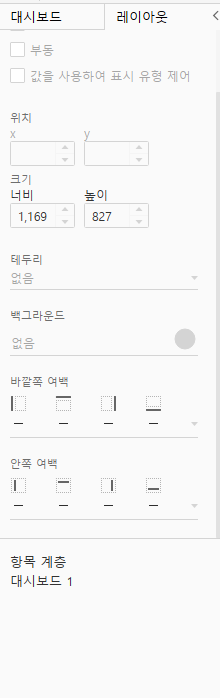
Tableau 2024.09.24

DashBoard Elements

레이아웃에서 항목계층이 하는 일은 대시보드에 존재하는 모든 것의 목록대시보드의 개체의 종류1. 바둑판식2. 부동대시보드에 시트를 올릴 때 칸을 자동으로 나눠주는 것과 내가 위에 임의로 올리는 것의 차이일단 바둑판식으로 대시보드를 만들었는데 항목계층에 구조가 어떻게 생긴지 볼 수 있다.위의 사진처럼 막 만들다 보면 헷갈리고 복잡해지기 마련이다.일단 시트들을 shift 클릭을 해서 대시보드위에 올려보자 (부동 상태로 올리는 것)이후 shift를 누르고 개체에서 컨테이너를 가져온다.컨테이너 안에 다시 shift를 누른상태로 시트들을 넣으면내가 어떤 컨테이너에 어떤 시트를 넣었는지 알기가 편하다.여백을 조정함으로 써 간격을 벌려 이쁘게 만들 수 있다.’이제 기존에 썼던 선들을 전부 지워주면서 깔끔하게 만들면 좋..

Tableau 2024.09.19

Expert - Analytics

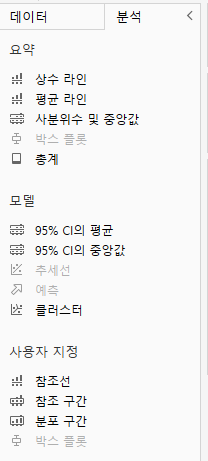
분석 기능에서 사용가능한 기능들을 알아보겠습니다.오픈가능한 데이터라 따로 블러 처리는 하지 않았습니다 :)상수라인무작위 값 입력 가능일단 값을 입력하고 나중에 수정하는게 편하다편집으로 다양하게 설정이 가능한 모습또한 위 아래 색변경과 라인 색 변경도 가능하다.둘다 변경은 좀 과한 느낌 - 비추천테두리 서식에서 기존 선들의 색을 흰색과 제일 가까운 연한 색으로 하면 차트를 깔끔하게 만들 수 있다. 사분위수 및 중앙값평균 선을 그었을 때 보고싶은 것만 드래그 하면 드래그 한 값의 평균 값은 따로 나온다아래 사진에서 하이라이트되거나 선택된 데이터 요소의 다시 계산된 라인표시를 체크 해제하면평균선 계산이 다시 되지 않을것Median vs Average평균을 얼마나 왜곡할 수 있는지에 따라 둘중 어느것을 평균으로..

Tableau 2024.09.13

Expert - Set

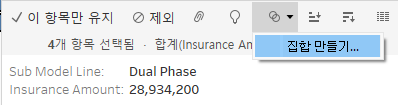
집합이란 무엇인가? 를 알려면 그룹이 뭔지 알아야한다.그룹은 여러 개의 패킷으로 인식한다, 세트에서는 세트 내의 것인지만 인식 세트 밖의 것은 인식하지 않음제외 버튼을 누른다면 반전이 가능하다집합이 만들어 졌다면 그래프 클릭으로 집합 추가 /제거 가능하다.필터에도 적용 가능만약 지도로 중복되는 부분을 알고 싶다면?만든 집합은 분석을 위해 사용할 수 있다.또한 집합으로 차트를 만들면 똑같은 데이터를 사용하기에 대시보드에서 같이 적용된다.집합과 매개변수를 같이 활용 간단하게 참 거짓으로 해당되는 집합만 따로 표시하고 분석할 수 있다.집합의 장점은 후속 분석을 할 수 있고 후속 비교를 할 수 있다는점상호작용만 잘 해주면 된다.Using Controls Sets 필터액션 시 집합도 사용 가능하다.사용할 2가지의..

Tableau 2024.09.06

Expert - Parameters

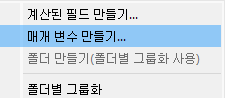
매개변수를 만들면 상당히 유용하게 사용이 가능하다 실시간으로 보고싶은 것을 선택할 수 있기 때문 만드는 방법이건 즉 리스트를 만들어 선택할 수 있는 변수를 만드는 것Float매개변수를 지정하고 계산필드를 만들어 사용이 가능하다.허용 가능한 값으로 범위를 선택하면 값 범위를 설정할 수 있다.Percentage1 = 100% 라고 생각하고 작성하면 된다.범위 기능은 늘 증가 단계 크기 만큼 늘어난다.5% 단위로 늘 요구사항을 찾긴 어려울 수 있다.이럴땐 목록으로 가서 설정해 주면된다.표시형식은 알아서 입력해주지만 내가 설정해도 문제는 없다.Stringelse if 문에 매개변수를 사용하여 사용할 수 있다.Boolean Check특정 날짜를 기준으로 참, 거짓 문을 만들면 시각화 하기에 좋다.날짜 변경날짜를 ..

Tableau 2024.09.06

Expert-Unions, Joins and Relationships

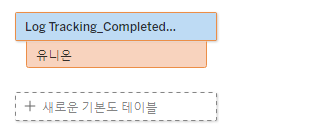
Tableau 에서 union을 수행하는 세 가지 방법기본적으로 union을 할때는백지에서 시작첫 번째 파일을 가져오는 것 부터 시작기존 파일에 다른 파일을 가져다 대면 유니온을 할 수 있게 된다.오른쪽의 파일을 넣어준다.2번째 방법이 좋은 이유는 어떤 파일을 넣었는지 볼 수 있기 때문이다.이후 꼭 퀄리티 체크를 해줘야 한다.새유니온 그래드 앤 드랍.와일드 카드*로 입력하고 *는 모든 것을 표현, 즉 아무거나 와도 된다.파일칸에 적은 이름을 포함하는 모든 테이블을 유니온 시킨다.Join Tableau 에서 join을 하고 싶을 때마다 가지고 온 첫 번째 것을 열어야 한다.열기를 클릭하면 조인 테이블이 나온다.드래그 앤 드랍으로. SQL하고 똑같이 생각하면 될 것 같다.  데이터 품질을 보장하기 위해 노력..

Tableau 2024.09.04

Intermediate_Maps

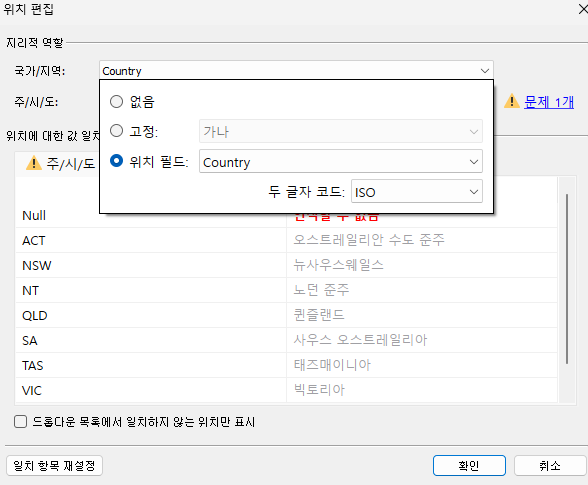
지도를 만들 땐 지구본 타입이 있어야 한다. 아니려면 데이터 형식을 변경지구본 타입을 더블클릭했는데 지도가 안만들어 지면 위치필드를 바꿔주면 된다.계층구조 생성층을 추가하면 지도에 추가된다.시트 아래에 이 버튼을 누르면 자세한 위도와 경도를 확인 및 추가가 가능하다데이터 필터위치 편집으로 가면 편집을 할 수 있게 된다데이터 필터링을 누르면 필터링이된다.지도의 목적은 지리적 가치를 보여주는 것지도를 움직일 땐 Shift를 클릭하고 마우스로 움직이면 편하처음 연습해볼맨 대조를 활용해서 데이터가 눈에 띄게 연습해보자백 그라운드 레이어다양하게 지도에 추가할 수 있게 해준다.배경색의 투명도를 조절어두운 배경색은 대시보드에 올릴때 잘 사용하진 않음, 눈에 제일 먼저 가기 때문 정보의 우선순위에서 지도가 먼저 가는 ..

Tableau 2024.08.09

Intermediate_Filtering

null 값 정보가 있다 클릭하면창이 하나 나온다. 데이터 필터링을 클릭하면 null값을 없애줘 보기에 편해진다.시트에서 이 항목만 유지를 자주 사용하면 나중에 왔다갔다 귀찮다이때 필터링을 사용하면 좋다.Filtering셀 우클릭으로 필터를 들어가거나 필터 칸에 드래그 하면 된다.여러가지 필터 종류가 있다.상위 필터batch Code 칸이 어떤 셀을 기준으로 할지 정하는 곳이다.해당 셀에 있는 모든 것이 기준으로 적용 가능하고수식을 써서 사용도 가능하다. 만약 시트를 만들다가 계산된 필드를 만들지 않고 임시로 무언갈 바꾸고 싶다면 셀을 더블클릭 하거나,우클릭 선반에서 편집을 들어간다.  아래와 같은 시트를 절대값 씌워보고 싶다면선반에서 abs를 사용 이걸 계산된 필드로 남기고 싶다면셀을 테이블로 끌고가면..

Tableau 2024.08.07

Intermediate-Quick Table

프리필터를 사용하는 법퀵 테이블셀의 분리는 항상 왼쪽에서 오른쪽으로 분리퀵 테이블 계산에 들어가면 여러가지가 있는데 한 개씩 알아보자일단 데이터를 나누는 구간부터 알면 좋다.테이블 - 시트 전체패널 - 테이블 안의 세분화된 네모셀 - 세분화된 네모 안의 기둥 하나퀵 테이블을 만들 때나 계산을 적용할 때 적용할 데이터의 범위가 어디에 작용할지 정해야한다.단일 판매에 전체 실행 합계를 적용하고 있는데 이 경우 아무 의미도 없다.왜냐면 단일 값에 대한 실행 합계는 같은 값을 부여하기 때문총계 변경을 실행하는 건 값의 범위 내에 값을 추가할 때 뿐이다.하지만 셀의 경우 한 직책에만 적용 그래서 안보이는 것뭐든 문제라면 하위 섹션을 봐보자두 가지 다른 정보를 보여주고 자연스럽게 연결 되도록 해야한다. 퀵 테이블을..

Tableau 2024.08.05

Intermediate - Logic & Date

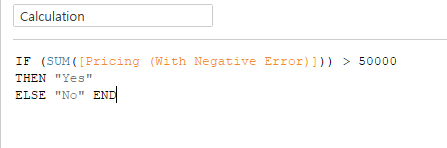
If 함수는 어떤 기준이 참인지 거짓인지에 따라 행동 방침을 결정하는 논리 기반 공boolean 이 쓰고싶다면 함수를 쓸 수 있지만 그냥 =, > 이런 부등기호를 사용해서 T/F로 가능하다.if__then___else__end applying to Row or AggregateAggregate 와 Row level 공식의 가장 큰 차이점은 집계 레벨에서 합계가 있다는 것 Row level = 합계를 먼제 계산한 다음 조건을 본다.Aggregation = 현재 가지고 있는 집계된 뷰가 무엇이든 간에 적용Row level 은 항상 행 레벨에서 먼저 계산후 집계항상 계산 후 더블 체크하는게 중요하다. 값이 맞는지 확인하AND / OR functionAnd 는 두가지를 모두 충족 시켜야 참으로 판단Or는 둘중 ..

Tableau 2024.08.03